【共通】
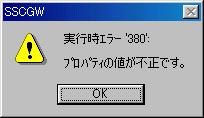
宅配入金処理を選択したとき などに、「実行時エラー’380’:プロパティの値が不正です。」とエラーとなります。■ セキュリティが原因で起動できない。(Windows7/8.1)
■ 漢字変換が自動で切り替わらない。
<原因>
Windowsの漢字変換が「Microsift IME」以外に変更されている。<チェック>
1.Windowsの漢字変換を変更しませんでしたか?
2.最近新しいソフトをインストールしませんでしたか?<対処方法>
Windowsの漢字変換が「Microsift IME」以外に変わっていたら、以下の手順で「Microsift IME」に変更します。1.{スタート}ボタンを押し、右側のメニューから[コントロール パネル(C)]をクリックする。
2.「コントロール パネル」の窓が開いたら、右側の[日付、時刻、地域と言語のオプション]をクリックする。
3.「日付、時刻、地域と言語のオプション」の メニューに変わったら、下の[地域と言語のオプション]をクリックする。
4.「地域と言語のオプション」の窓が開いたら、[言語]タグをクリックし、{詳細(D)}ボタンを押す。
5.「テキスト サービスと入力言語」の窓が開いたら、既定の言語(L)の選択枠の右の下矢印を押し、「日本語 - Microsoft IME ...............」をクリックし選択する。
6.既定の言語(L)の選択枠の表示が「日本語 - Microsoft IME ...............」に変わったら、右下の{適用(A)}ボタンを押す。
7.{OK}ボタンを押 し、「テキスト サービスと入力言語」の窓を閉じる。
8.同じく{OK}ボタンを押 し、「地域と言語のオプション」の窓を閉じる。
9.最後に右上の{×}ボタンを押し、「日付、時刻、地域と言語のオプション」の 窓を閉じる。
■
<原因>
単票(A4,A3)しか印字できないプリンターへ連続紙(15×11インチ)の用紙サイズの指定をおこなった。<チェック>
1.他のソフトを使用したとき、通常使うプリンターを変更していませんか?
2.ドットプリンタからレーザープリンタに買換えた後、用紙番号の変更を行いましたか?
3.用紙の指定が連続紙になっていますか? また、給紙方法がトラクタフィーダになっていますか?<対処方法>
通常使うプリンターが変わっていたら、通常使うプリンターを変更します。
レーザープリンタに買換えた場合、プリンターのプロパティで用紙を、A4に変更した後、牛乳店用販売管理システムを起動して[F12](特殊処理)を押し、【5】用紙番号セットを押し、中段の{書込み}ボタンを押します。 続けて[F12](特殊処理)を押し、【5】用紙番号セットを押し、一番下の行の{各種帳票}を押した後、中段の{書込み}ボタンを押します。
■ EPSONのプリンターMJ−6000Cで、印刷がうまく出来ません。
回避策としてVP−1000のドライバーで問題なく印字できます。
■
画面の文字が薄くて見にくい。<原因>
データ入力項目はその項目へカーソルが移動したときのみ濃くなります。 それ以外のときは薄くなっています。<対処方法>
回避策として表示される文字を大きくする事により見やすくなります。 以下の手順でWindowsの画面の設定を変更してください。1.デスクトップ上で、マウスの右ボタンを押す。
2.メニューが開いたら、一番下の[プロパティ(R)]をクリックする。
3.「画面のプロパティ」の窓が開いたら、[設定]タグをクリックする。
4.右下の{詳細設定(V)}(Windows98の場合は{詳細(D)})をクリックする。
5.[全般]タグの画面(Windows98の場合はディスプレイ)エリアのDIP設定(D)(Windows98の場合はフォントサイズ(F))で、大きいサイズ(120DPI)(Windows98の場合は大きいフォント)を選択する。
6.「DPI設定の変更」の窓が開いたら、{OK}ボタンを押す。(Windows98の場合は表示されません)
7.{適用(A)}ボタンを押す。
8.「適用」の窓が開いたら、{はい(Y)}ボタンを押す。(Windows98の場合は表示されません)
9.「画面のプロパティ」の{閉じる}ボタンを押す。
10.「システムの設定の適用」の窓が開いたら、{はい(Y)}ボタンを押す。以上で、システムが再起動し、一回り大きな表示に変更されます。
【
宅配】■ 今回請求額が0です。
宅配売上処理を行いましたか? 【1】宅配先登録訂正で、今回売上額を確認し、もし今回売上額が0なら下記の手順で宅配売上処理を行ってください。
<操作>
1.メインメニューで【7】宅配月次処理を選択します。
2.宅配月次処理メニューで【1】宅配 売上処理を選択します。
3.『確認して下さい。』と聞いてきたら[F12](確認OK)キーを押してください。■ 宅配入金処理を2回行いました。(繰越額が−(マイナス)になっている)
一括入金なら基本的に問題ありません。【1】宅配先登録訂正で、繰越額が0(ゼロ)のはずなので確認して下さい。もし
繰越額が−(マイナス)なら下記の手順で宅配入金処理を行ってください。<操作>
1.メインメニューで【6】宅配入金処理を選択します。
2.入金日を入力します。
3.繰越額が−(マイナス)の宅配先を表示(呼び出)します。
4.入金額に、−(マイナス)を除いた金額を入力し、調整額は[Enter]キーのみ押します。
3.『訂正はありませんか ?』と聞いてきたら[F12](確認OK)キーを押すと、繰越額が0(ゼロ)になります。■ 宅配先を完全に削除する事が出来ますか?
宅配先の完全な削除機能はありません。 一回でも使用したら消さないで下さい。 ただし、一度も売上をしてない場合は、各項目を変更して他の宅配先に変更してください。
宅配先の登録数はコース毎に9999可能です。 また、コースも99使用できますので理論的には999999件登録可能です(システム的に実用に耐えるスピードかは別ですが....)ので、当面完全削除せず使用してください。<操作>
1.【1】宅配先登録訂正で、休眠または削除したい宅配先を表示します。
2.『訂正はありませんか ?』と聞いてきたら「9」と入力し、項目番号9区分に行きます。
3.そこで[休眠データ]または、[削除データ]を選択してください。
4.再び『訂正はありませんか ?』と聞いてきたら[F12](登録)キーを押してください。
【
仕入・卸】■
DOS版のときやっていた消費税の再計算のやり方がわかりません。DOS版では、標準で[伝票単位]で計算した消費税を累積していたので、消費税の再計算をする事により[請求単位]での消費税を計算していました。
Windows版では消費税の処理を卸先毎に[請求単位],[伝票単位],[行単位]で選択できます。 よって、卸先毎に[請求単位]を選択することで、消費税の再計算が不必要になります。 また、DOS版からのバージョンアップの場合は、標準で[請求単位]になっていると思いますので、消費税の再計算は必要ありません。 逆にDOS版同様[伝票単位]にしたい場合は下記の方法で、項目番号10税単位を[伝票単位]に変更してください。<操作>
1.メインメニューで、[F4](卸管理)キーを押し、卸管理メニューにします。
2.【1】卸先登録訂正で、消費税の端数処理の変更をしたい卸先を表示します。
3.『訂正はありませんか ?』と聞いてきたら「10」と入力し、項目番号10税単位に行きます。
4.そこで[伝票単位]を選択してください。
5.再び『訂正はありませんか ?』と聞いてきたら[F12](登録)キーを押してください。
■ 仕入処理(卸売上処理)で仕入(売上)モニタを印字しない方法は?
仕入(卸売上)伝票を入力完了し、『確認して下さい。』と聞いてきた時に、[F1](印字アリ)キーを押し下さい。 表示が(印字ナシ)に変わります。 そこで、[F12](確認OK)キーを押してください。